CENTRO DE BACHILLERATO TECNOLÓGICO
industrial y de servicios N° 120
modulo
Administración de sistemas de computo
Submodulo 1
elaborado por:
Julio Cesar Gomez Martinez
Windows 2008 server R2
Para iniciar la instalación del sistema operativo vas a
comenzar a desarrollar lo siguiente
PREPARACION DEL SISTEMA
1.- requisitos del sistema
(completar la siguiente tabla
CARACTERISTICAS
|
MINIMO SEGÚN MICROSOFT
|
MINIMO RECOMENDADO
|
PROCESADOR
|
1.4 GHz
|
2 GHz
|
MEMORIA RAM
|
512 MB
|
1 GB
|
DISCO DURO
|
32 GB
|
50 GB
|
2.- PASOS PARA INSTALAR WINDOWS SERVER 2008 R2
°UTILIZA CAPTURAS DE PANTALLA


En la descarga del DVD desde la web de Microsoft, podremos
elegir entre las distintas versiones de Windows Server (Standard, Enterprise,
Datacenter, Web Server). En nuestro caso seleccionaremos "Windows Server
2008 R2 Standard (instalación completa) x64":


Leeremos los términos de licencia, si estamos de acuerdo
marcaremos "Acepto los términos de licencia" y pulsaremos
"Siguiente":


Pulsaremos en "Personalizada (avanzada)":


El asistente nos mostrará las unidades y particiones del
equipo, seleccionaremos la unidad y partición donde queramos instalar Windows
Server 2008. En este punto podemos crear nosotros mismos la partición, para
ello pulsaremos en "Opciones de unidad":


Para crear una nueva partición en el espacio seleccionado
(teniendo en cuenta que si contiene datos serán eliminados) pulsaremos en
"Nuevo":

Seleccionaremos el tamaño de la nueva partición, en nuestro
caso el disco duro es de 100GB y queremos crear una partición para el sistema
operativo Microsoft Windows Server 2008 de 70GB por lo que en
"Tamaño" introduciremos 70000. Pulsaremos "Aplicar":


El asistente para crear particiones nos mostrará un mensaje
como el siguiente, pulsaremos "Aceptar":


Con el texto: "Para asegurarse de que todas las
características de Windws funcionen correctamente, es posible que Windows cree
particiones adicionales para los archivos del sistema".
El asistente creará una partición para el sistema de 100MB y
creará nuestra partición de 70GB. El espacio libre restante no lo
configuraremos, cuando instalemos Windows Server crearemos esta partición desde
el sistema operativo. Como último paso para el particionamiento seleccionaremos
la partición donde instalaremos Windows Server 2008 y pulsaremos
"Siguiente":
El asistente formateará la partición e iniciará la
instalación del sistema operativo:


Tras la instalación de Windows Server el equipo se
reiniciará y nos indicará que debemos cambiar la contraseña del usuario
administrador. Pulsaremos "Aceptar":


Introduciremos la contraseña del usuario
"administrador", debe ser una contraseña segura (con mayúsculas,
minúsculas, letras y números):

Si la contraseña cumple los requisitos de complejidad nos mostrará el mensaje "Se cambió la contraseña". Pulsaremos "Aceptar":

3.-FINALIZACION DE LA INSTALACION Y CONFIGURACION


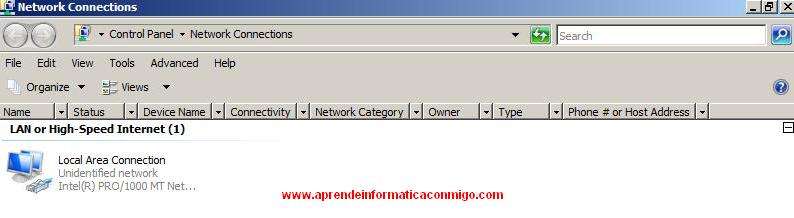
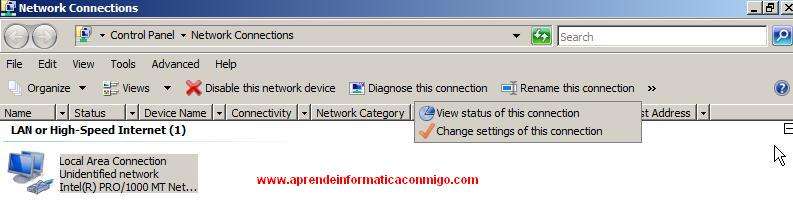
Seleccinamos “Local Area Connection” y en la barra de
herramientas elegimos “change settings of this connection“.


Permitimos, permitimos…


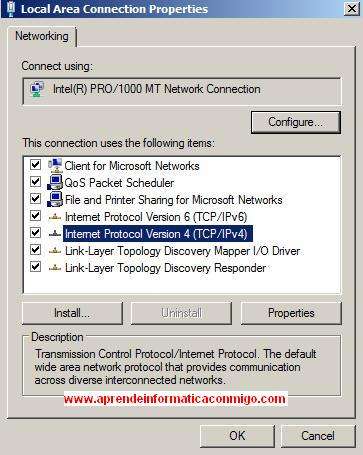
A continuacon vemos la ventana de “Local Area Connection
Propieties“. Vamos, las propiedades de la configuracion de la conexion de
red de area local, para entendernos.
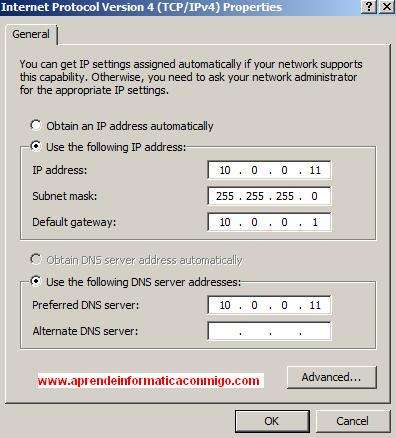
Nos posicionamos en “Internet Protocol Version 4
(TCP/IPv4)” y volvemos pulsamos el boton de “propieties“.


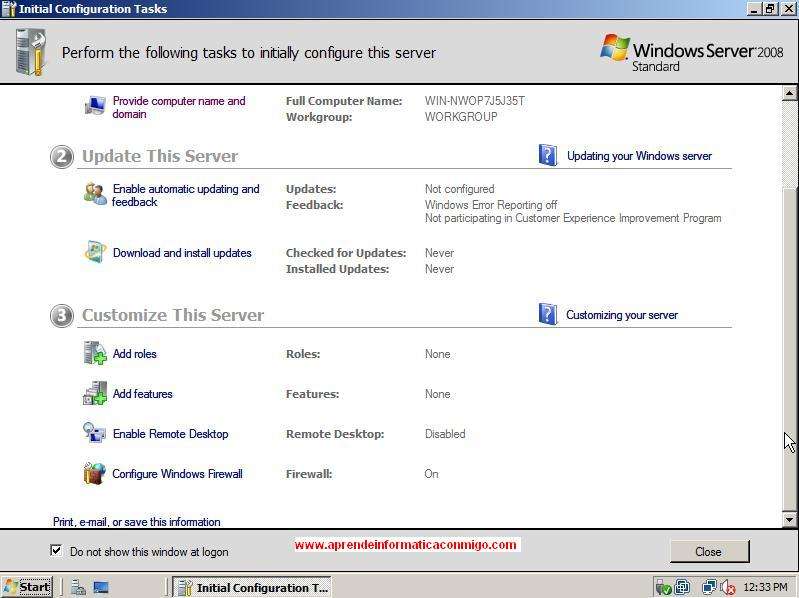
Ahora la tenemos sin configurar, como se puede observar en
la captura siguiente:


Vale, como nosotros estamos configurando el servidor para
hacer pruebas, no lo vamos a configurar ni en una red empresarial ni por dchp
ni nada de eso. Os recuerdo que la red que estamos montando es privada, solo se
veran entre los equipos que utilizaremos de pruebas.
A continucion podeis ver la configuracion manual que le he
puesto yo, si quereis utilizar otra que os guste mas, adelante…


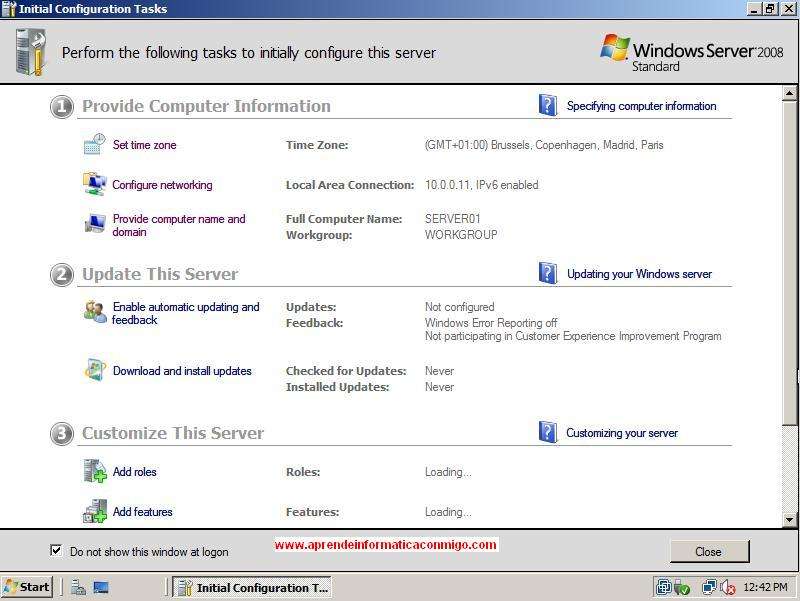
Al pulsar en “Ok“, vemos el resultado en la pantalla
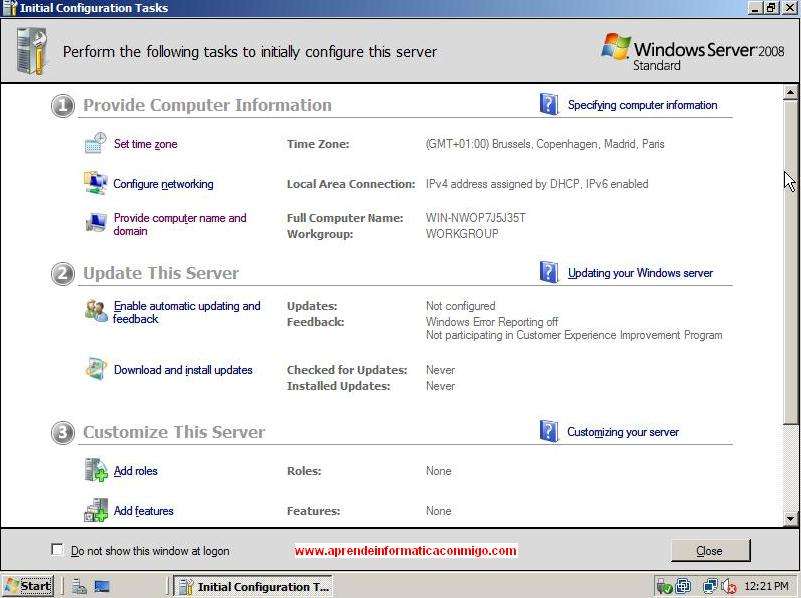
de “Initial Configuration Tasks“, en el apartado de Networking. Ahora
aparecera configurada.


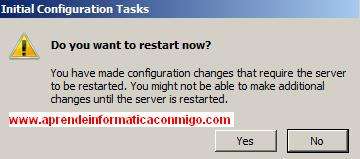
Como siempre, cuando hacemos un cambio en la configuracion
de Windows que es un poco importante, nos pedira que reiniciemos el equipo.
Pues lo hacemos y punto.


Cuando volvemos a iniciar el servidor y por lo que sea no
tenemos disponible la ventana “Initial configuration Tasks” (seguramente
hayamos activado “do not show this windows at logon“) podemos sacarla
desde la consola de comandos utilizando “Oobe.exe”.
Ya tenemos configurada la red.


Agrega o quita funciones y características del servidor
Windows
permite agregar o quitar funciones (o roles) del servidor a través de la
herramienta administrativa. En esta herramienta dispone del menú roles, en el
que puede ver los roles que actualmente estén instaladas e iniciar asistentes
para agregar o quitar roles
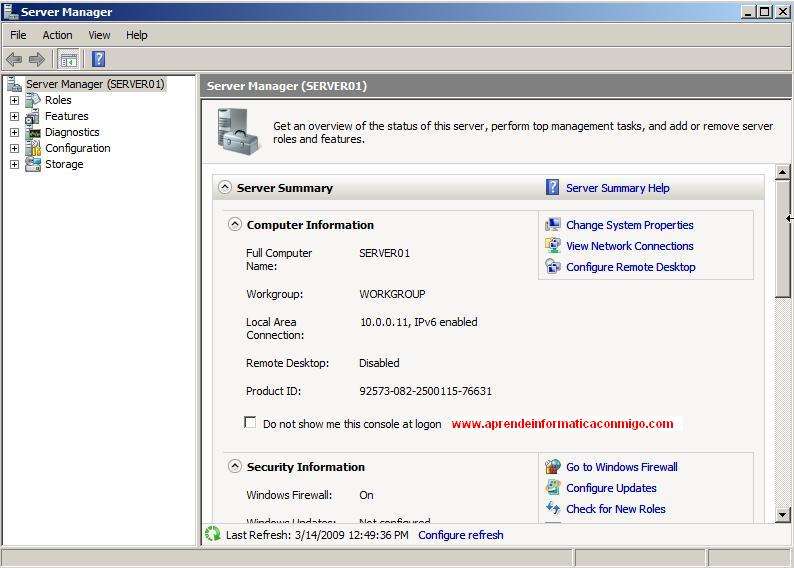
EN ESTA
PANTALLA OBSERVAREMOS LAS CARACTERISTICAS SOBRE EL EQUIPO EL DOMINIO Y SU
CONEXIÓN DE AREA LOCAL ASI COMO SU ID DE PRODUCTO Y LAS CARRACTERISTICAS COMO
ESCRITORIO REMOTO
EN MI CASO APARECE COMO AGREGAR FUNCIONES Y QUITAR FUNCIONES
EN LAS CUALES NOS PERMITE AGRGAR FUNCIONES O QUITAR SEGÚN HAGAMOS CLIC EN UNO
DE LAS DOS FRASES DE COLOR AZUL
PUESTA EN MARCHA
4.-ADMINISTTRACION
DE USUARIOS
LAS CUENTAS
DE USUARIO SON UNA PARTE MUY IMPORTANTE
DE LA ESTRUCTURA DE LA SEGURIDAD DE WINDOWS YA QUE CONTROLAN EL ACCESO A
UNO O VARIOS ORDENADORES SON LA CLAVE PARA CONCEDER A LOS USUARIOS AUTORIZANDO
EL ACCESO A LOS COMPONENTES DENTRO DEL ENTORNO DE WINDOWS.
LA
ADMINISTRACION DE USUARIOS SE REALIZA DE DOS MANERAS DIFERENTES
El administrador de
usuarios administra
la seguridad de las estaciones de ttrabajo y servidores miembro o servidores
autónomos (no conyroladotes de dominio)
El adminisytrador de
usuarios para dominios . administra la seguridad en el controlador principal o de reserva del
dominio (controlador de dominio)
Una cuenta usuario contiene toda la
información que define a ese usuario en particular dentro del entorno de
Windows. La seguridad de las cuentas puede incluir un nombte único de usuario,
una contraseña y los permisos que el usuario tiene para utilizar sistema y
acceder a los recursos
Las cuentas
de usuario pueden definirse en una maquina local o en el dominio. Windows 2008
proporciona dos cuentas de usuario predefinidas
·
Administrador. Esta cuenta posee control total de
las operaciones y la seguridad del sistema completo
·
Invitado. Esta pensada para los usuarios que se
conecten ocasionalmente al sistema por defecto, la cual esta desactivada y
configurada como miembro del grupo local de invitado. Posee una contraseña
vacia y no se puede cambiar su perfil.
El
administrador de usuarios permite gestionar de mnera mas fácil los usuarios y
los grupos de usuarios en Windows 2008 para utilizar el administrador de
usuarios , pulsa en le menú de inicio el botón derecho del ratón sobre el
equipo. Seleccione administrar y
luego usuarios y grupos locales que se encuentran en la
categoría configuración del administrador de servicios.
“Libreta”
Propiedades de un usuario
Para ver las
propiedades de un usuario pulse dos veces sobre el usuario y aparecerá la
ventana propiedades. El número de pestañas que aparece en la ventana
propiedades varía dependiendo de los servicios que tenga instalados en el
sistema.
“imagen”
En la pestaña miembro de aparece el listado de grupos al que pertenece el usuario. Para modificar los grupos a
los que pertenece un usuario utilice los botones Agregar o Quitar. Si
pulsa agregar aparece el siguiente cuadro de dialogo que permite
escribir los nombres de los grupos a los que pertenece el usuario. Si no se
acuerda de los nombres de los grupos puede verlos pulsando el botón Avanzadas.
“imagen”
En la
pestaña perfil puede establecer y el
director particular de un usuario.
“imagen”
Comandos
Aunque lo normas es utilizar el entorno gráfico, también
puede administrar los usuarios del sistema utilizando el símbolo del sistema.
Los comandos más utilizados son:
Comando
|
Ejemplo
|
Descripción
|
Net user
|
Net user
|
,uestra los usuarios del sistema
|
Net user <login><pass>/add
|
Net user encami hola00==/add
|
Añade unusuario con una determinada contraseña
|
Net localgroup <grupo><usuario>/add
|
Net localgroup administrador
Encani/add
|
Añade usuario
|
“Imagen”
2- DIRECTIVAS DE
SEGURIDAD
UNOS DE LOS PUNTOS MAS IMPORTANTES DE UN SISTEMA ES LA
FORTALEZA DE LAS CONTRASEÑAS DE LOS USUARIOS. QUIZAS LA ORGANIZACIÓN TENGA UNA SEGURIDAD CASI PERFECTA , PERO UNA
CONTRASEÑA DEBIL PUEDE SUPONER REVELAR LOS SECRETOS DE LA ORGANOIZACION, SU USO
PARA INICIAR UN ATAQUE POR DENEGACION DE SERVICIO O INCLUSO SABOTEAR LA RED.
SALVO QUE SE UTILICEN METODOS DE AUTENTICACION
DE VARIOS FACTORES PARA TODOS LOS USUARIOS EN LA RED (HUELLA
DACTILARES,TARJETAS, ETC.) DEBE IMPLEMENTAR LAS OPCIONES DE SEGURIDAD DE CONTRASEÑA
DENTRO DE INICIO
HERRAMIENTAS ADMINISTRATIVAS PUEDE EJECUTARS LA HERRAMIENTA DIRECTIVAS DE SEGURIDAD LOCAL PARA
ESTABLACER LOS REQUISITOS QUE DEBEN CUMPLIR LAS CONTRASEÑAS DE LOS USUARIOS,
COMO SE MUESTRA A CONTINUACIÓN.
“IMAGEN DIRECTIVA DE SEGURIDAD”
EXISTEN TRES TIPOS DE DIRECTIVAS DE CUENTAS: LAS DIRECTIVAS
DE CONTRASEÑAS, LAS DIRECTIVAS DE
BLOQUEO DE CUENTAS Y LAS DIRECTIVAS
KERBEROS
LAS DIRECTIVAS DE
CONTRASEÑA PERMITEN INDICAR COMO ES LA CONTRASEÑA DE LOS USUARIOS. LAS
DIRECTIVAS DE LAS CONTRASEÑAS QUE PUEDEN ESTABLECER SON LAS
SIGUIENTES:
· Forzar el historial de las contraseñas. Permite obligar a los usuarios que no se repitan las ultimas contraseñas anteriores.
·
Vigencia
máxima y mínima de contraseña. Permite establecer el tiempo máximo de la
contraseña (vigencia máxima) y el tiempo mínimo que debe tener el usuario la
contraseña (vigencia mínima). Al finalizar el periodo de vigencia de la
contraseña el sistema le obliga al usuario a que cambie su contraseña
·
Longitud
mínima de la contraseña. Determina el número mínimo de caracteres que un
usuario utiliza en su contraseña. Cuanto más larga sea, más difícil será
comprometerla. No obstante, uno de los efectos colaterales de exigir
contraseñas largas es que los usuarios utilizan contraseñas fáciles de
averiguar o que las escriban en algún lugar .
·
Las
contraseñas deben de cumplir con los requisitos de complejidad. Si avtiva
esta opción se exige que las contraseñas tenga, al menos, seis caracteres de
longitud y que incluya caracteres de tres de estas 4 categorías: letras
mayúsculas, letras minúsculas, números y símbolos.
A continuación se muestra una tabla con la confiuguracion
predeterminada de directivas de contraseña.
configuración
|
valor
predeterminado
|
intervalo
|
exigir
historial de contraseñas
|
se
recuerdan 24 contraseñas en controladores de dominios en servidores
independientes
|
0 a
24
|
vigencia
máxima de las contraseñas
|
42
días
|
0 a
998
|
vigencia
mínima de las contraseñas
|
1 día
en controladores de dominio, 0 en servidores independientes
|
0 a
998
|
longitud
mínima de la contraseña
|
7
caracteres en controladores de dominio, deshabilitado en servidores
independientes
|
0 a 14
|
las
contraseñas deben cumplir los requerimientos
|
habilitando
en controladores de dominios,
|
habilitar
o deshabilitar
|
Almacenar
contraseñas haciendo uso de cifrado reversible para todos los usuarios del
dominio
|
deshabilitado
|
Habilitado
o deshabilitado
|